![[x]vtiger – vtiger CRM Deutschland](/assets/vtiger-logo.png)
Kostenloses Basis-Modul · v1.3.11
MX Connector für vtiger CRM
Module & Lizenzen zentral verwalten
Ein Modul, alle Erweiterungen: Der MX Connector verbindet Ihr vtiger mit dem maexware-Kundenportal. Module wie eRechnung, KI-Assistent, PDF Vorlagen und Zeiterfassung installieren, lizenzieren und aktualisieren Sie damit direkt aus dem CRM.
MxConnector-latest.zip (v1.3.11) · vtiger Module-Manager-Format
* Die Installation unter vtiger CRM 7 ist technisch möglich, wird jedoch nicht offiziell unterstützt – kostenloser Support wird nur für vtiger CRM 8 oder höher geleistet.
Verfügbare Module
Diese Erweiterungen installieren und lizenzieren Sie über den MX Connector. Lizenzen werden im Kundenportal erworben oder vom Support freigeschaltet.
2FA Authentifizierung
VerfügbarZwei-Faktor-Authentifizierung (TOTP) für den vtiger-Login – Authenticator-App-Kopplung im Benutzerprofil, Recovery-Codes, Brute-Force-Schutz und Admin-Verwaltung.
2FA Authentifizierung entdeckenBesuche
VerfügbarBesuchsberichte für vtiger – Kundenbesuche planen und protokollieren, mit Besuchsart, Status, Zeiten, Ort und Bericht, verknüpft mit Organisationen und Kontakten.
Eingangsbelege
VerfügbarEingangsbelege (Lieferantenrechnungen, Quittungen, Gutschriften) mit Positionen direkt im CRM erfassen. eRechnung (XRechnung) und ZUGFeRD-PDF hochladen – Lieferant, Beträge und Positionen werden automatisch erkannt und vorausgefüllt; einfache PDFs optional per KI-Assistent. Das Original wird als Dokument am Beleg abgelegt.
Eingangsbelege entdeckeneRechnung
VerfügbareRechnung & ZUGFeRD/XRechnung – elektronische Rechnungen direkt aus vtiger erstellen, versenden und empfangen.
eRechnung entdeckenGutschriften
VerfügbarGutschriften für vtiger – mit wenigen Klicks direkt aus einer Rechnung erstellt. Automatischer Nummernkreis, Steuern und Rabatte inklusive, fertige PDF-Vorlage und E-Rechnung (ZUGFeRD/XRechnung).
KI-Assistent
VerfügbarKI-Chat-Assistent direkt in vtiger – inklusive Zusammenfassungen, Antwortvorschlägen und Datenrecherche.
Enthaltene Erweiterungen
- KI-Berichte · mxKiReport
Lieferscheine
VerfügbarLieferscheine für vtiger – direkt aus einer Rechnung mit übernommenen Positionen, eigener Nummernkreis und professioneller PDF-Export ohne Preisangaben.
ListView Farben
VerfügbarFärbt Zeilen oder Zellen in Listenansichten anhand von Feldwerten – z.B. offene Rechnungen rot, gewonnene Verkaufschancen grün. Regeln frei konfigurierbar pro Modul.
PDF Vorlagen
VerfügbarPDF-Vorlagen-Generator für Angebote, Rechnungen und weitere Dokumente. KI-gestützte Vorlagen-Erstellung in Kombination mit dem KI-Assistenten (separat buchbar).
Postfach
VerfügbarE-Mails direkt im CRM lesen, beantworten und verfassen – mit Office 365, Gmail oder einem beliebigen IMAP/SMTP-Server. Am Kontakt, an der Organisation und an der Verkaufschance erscheint der Schriftverkehr als eigener Reiter; auf Wunsch ordnet das Modul neue Mails anhand der Adresse automatisch zu. Anhänge wandern per Klick in die Dokumente. Mit aktivem KI-Assistenten schreibt die KI auf Wunsch Entwürfe und Antworten.
Postfach entdeckenSprach-Manager
VerfügbarÜbersetzungen des CRM direkt in den Einstellungen anpassen – pro Sprache und Modul, mit Suche und Ein-Klick-Zurücksetzen. Alle Anpassungen werden in der Datenbank gespeichert und überleben jedes Update: Weder ein Modul- noch ein System-Update überschreibt Ihre eigenen Texte.
Sprach-Manager entdeckenUnterschriften
VerfügbarPDF-Dokumente elektronisch unterschreiben – direkt im CRM per Signaturpad oder per sicherem Einmal-Link durch den Kunden (optional passwortgeschützt). Mehrere Unterzeichner, Kommentarfunktion, signiertes PDF mit Signaturnachweis wird automatisch als Dokument abgelegt.
Unterschriften entdeckenWiki
VerfügbarInternes Wiki direkt im CRM – und anders als externe Wikis kennt es Ihre Datensätze: Seiten mit Rich-Text-Editor und Seitenbaum-Navigation, per @ lassen sich Organisationen, Kontakte, Rechnungen und andere Datensätze direkt im Text verknüpfen. Versionshistorie mit Vergleich und Wiederherstellen, Seiten-Sichtbarkeit je Gruppe oder Benutzer, optionale KI-Unterstützung.
Wiki entdeckenZeiterfassung
VerfügbarZeiterfassung für Projekte, Tickets und Aufgaben direkt in vtiger – inklusive Auswertungen und Abrechnung.
KI Agenten
DemnächstAutomatisierte KI-Agenten, die auf Workflows, Zeitpläne oder Webhooks reagieren und Routineaufgaben übernehmen.
Module im Paket sparen
Mehrere Module kombiniert zum Aktionspreis – Anfrage über unser Kontaktformular, die Freischaltung übernimmt wie gewohnt unser Support.
Produktivitäts-Paket
Zeiterfassung, Gutschriften und Lieferscheine im Kombi-Preis.
- Zeiterfassung
- Gutschriften
- Lieferscheine
14,99€ / Monatzzgl. MwSt.
Rechnungs-Paket
eRechnung, PDF Vorlagen, Unterschriften, Eingangsbelege, Lieferscheine und Gutschriften im Kombi-Preis – vom Rechnungseingang bis zur digitalen Unterschrift.
- eRechnung
- PDF Vorlagen
- Unterschriften
- Eingangsbelege
- Lieferscheine
- Gutschriften
49,99€ / Monatzzgl. MwSt.
Alles-Paket
Neun maexware-Module inklusive Wiki und KI-Assistent zum besten Gesamtpreis.
- eRechnung
- Gutschriften
- KI-Assistent
- Lieferscheine
- PDF Vorlagen
- Unterschriften
- Eingangsbelege
- Zeiterfassung
- Wiki
79,99€ / Monatzzgl. MwSt.
Installation in 4 Schritten
Vom Download bis zur aktiven Lizenz in wenigen Minuten – ganz ohne Eingriffe am Server.
- 1
ZIP herunterladen & importieren
Laden Sie MxConnector-latest.zip herunter. Öffnen Sie vtiger als Administrator und navigieren Sie zu Admin Panel → Module Management → Module Manager → „Modul importieren“. Wählen Sie die ZIP-Datei aus und bestätigen Sie die Installation.
- 2
Registrieren oder einloggen
Öffnen Sie nach der Installation Integration → MX Connector und verbinden Sie Ihre Instanz: Entweder mit einem bestehenden maexware-Kundenkonto einloggen oder direkt ein neues Konto anlegen (Firmenname, E-Mail, Passwort) und die Bestätigungs-E-Mail verifizieren.
- 3
Lizenz anfragen & aktivieren
Im Tab „Module & Lizenzen“ sehen Sie alle verfügbaren Erweiterungen. Fordern Sie die gewünschte Lizenz per Klick an – unser Support schaltet sie frei. Nach der Freischaltung installieren Sie das Modul direkt über den MX Connector.
- 4
Aktuell bleiben
Der Update-Tab informiert automatisch über neue Versionen. Lizenzen werden alle 24 Stunden validiert; bei Verbindungsproblemen gilt eine 7-Tage-Kulanzfrist. Mit aktiviertem Webhook werden Lizenzänderungen sofort übernommen.
Der MX Connector im Detail
Alle Funktionen sind direkt in vtiger integriert und über Einstellungen → Integration → MX Connector erreichbar.
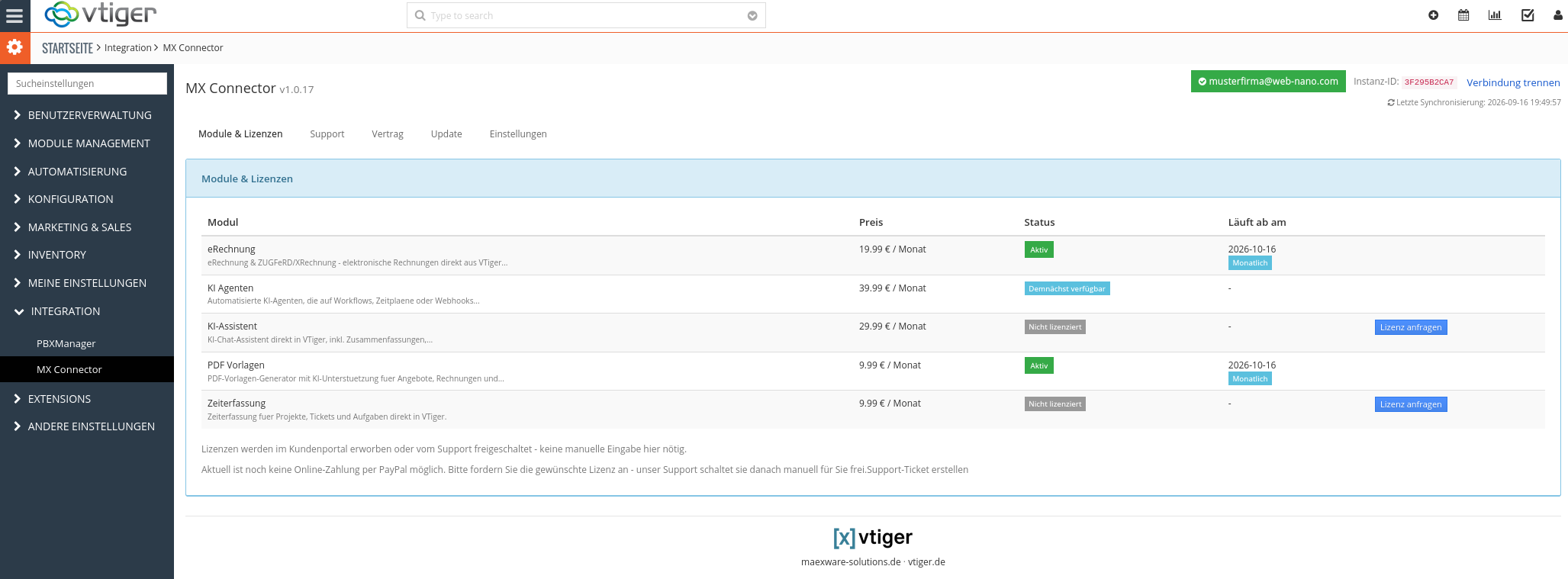
Module & Lizenzen
Die zentrale Übersicht des MX Connectors: Alle Erweiterungen mit Preis, Lizenzstatus und Laufzeit auf einen Blick. Aktive Lizenzen zeigen Ablaufdatum und Abrechnungsintervall (z. B. monatlich); nicht lizenzierte Module fordern Sie über „Lizenz anfragen“ direkt aus vtiger heraus an – unser Support schaltet die Lizenz anschließend frei, eine manuelle Eingabe von Lizenzschlüsseln ist nicht nötig.
Support
Der integrierte Support-Bereich: Erstellen Sie Support-Tickets direkt im CRM und verfolgen Sie Status (offen/geschlossen) und Priorität Ihrer Anfragen – etwa Lizenzanfragen für einzelne Module. Zusätzlich finden Sie hier alle Kontaktdaten der maexware solutions GmbH: Telefon, Support-E-Mail und Datenschutzkontakt.
Vertrag
Ihr Wartungsvertrag immer im Blick. Der Tab zeigt die inklusiven Wartungsstunden pro Monat, den aktuellen Verbrauch und die verbleibenden Stunden mit Fortschrittsbalken – inklusive Vertragsnummer. Erweiterungsstunden (Weiterentwicklungen) werden separat ausgewiesen, da sie nicht zum Wartungskontingent zählen.
Update
Der Update-Tab prüft automatisch, ob eine neuere Version des MX Connectors verfügbar ist. Unter „Modul-Updates“ werden zusätzlich alle über den MX Connector installierten Erweiterungen überwacht – Updates lassen sich mit einem Klick einspielen, alle Einstellungen bleiben erhalten.
Prüfung
Der Prüfung-Tab kontrolliert die Datenbank-Registrierungen aller installierten Module – Buttons/Links, Tabellen, Rechte und Cron-Tasks. Jedes Modul erhält einen eigenen Status; sind alle Prüfungen bestanden, ist keine Aktion nötig. Bewusst eingeschränkte Profilrechte werden berücksichtigt: Einzelne entzogene Aktionen lösen keinen Reparaturhinweis aus. Fehlende Einträge – etwa nach einem abgebrochenen Update oder nach Deaktivieren/Aktivieren eines Moduls – lassen sich direkt per Klick reparieren.
Einstellungen
In den Einstellungen aktivieren Sie den Lizenz-Webhook: Lizenzänderungen werden dann sofort übernommen – signiert und übermittelt von unserem Lizenzserver. Ohne Webhook werden Änderungen spätestens beim nächsten täglichen Abgleich synchronisiert.
Bereit loszulegen?
Laden Sie den MX Connector v1.3.11 herunter und erweitern Sie Ihr vtiger CRM in wenigen Minuten. Bei Fragen hilft unser Support unter support@vtiger.de.
Kostenlos herunterladen